Sincroniza y guarda una copia
Tus libros viven en este dispositivo. Para tenerlos en otro, o para no perderlos si borras el navegador, hay dos cosas distintas y conviene no confundirlas: sincronizar y hacer un backup.
Sincronizar: los mismos datos en varios dispositivos
Hoy hay dos formas:
- Google Drive (gratis, disponible ya). Tus datos van a una carpeta privada de tu Drive. El
único servidor implicado es el que renueva el permiso de Google; los libros y las notas van del
navegador a tu Drive. Esa carpeta es de la app (
appDataFolder) y no se ve en drive.google.com: no la busques en la interfaz de Drive. - Sync de BookReader (incluido en Plus, muy pronto). Sin configurar Drive y cifrado de extremo a extremo desde el dispositivo. Todavía no está abierto: si lo ves en Ajustes, está en pruebas.
Activar Google Drive
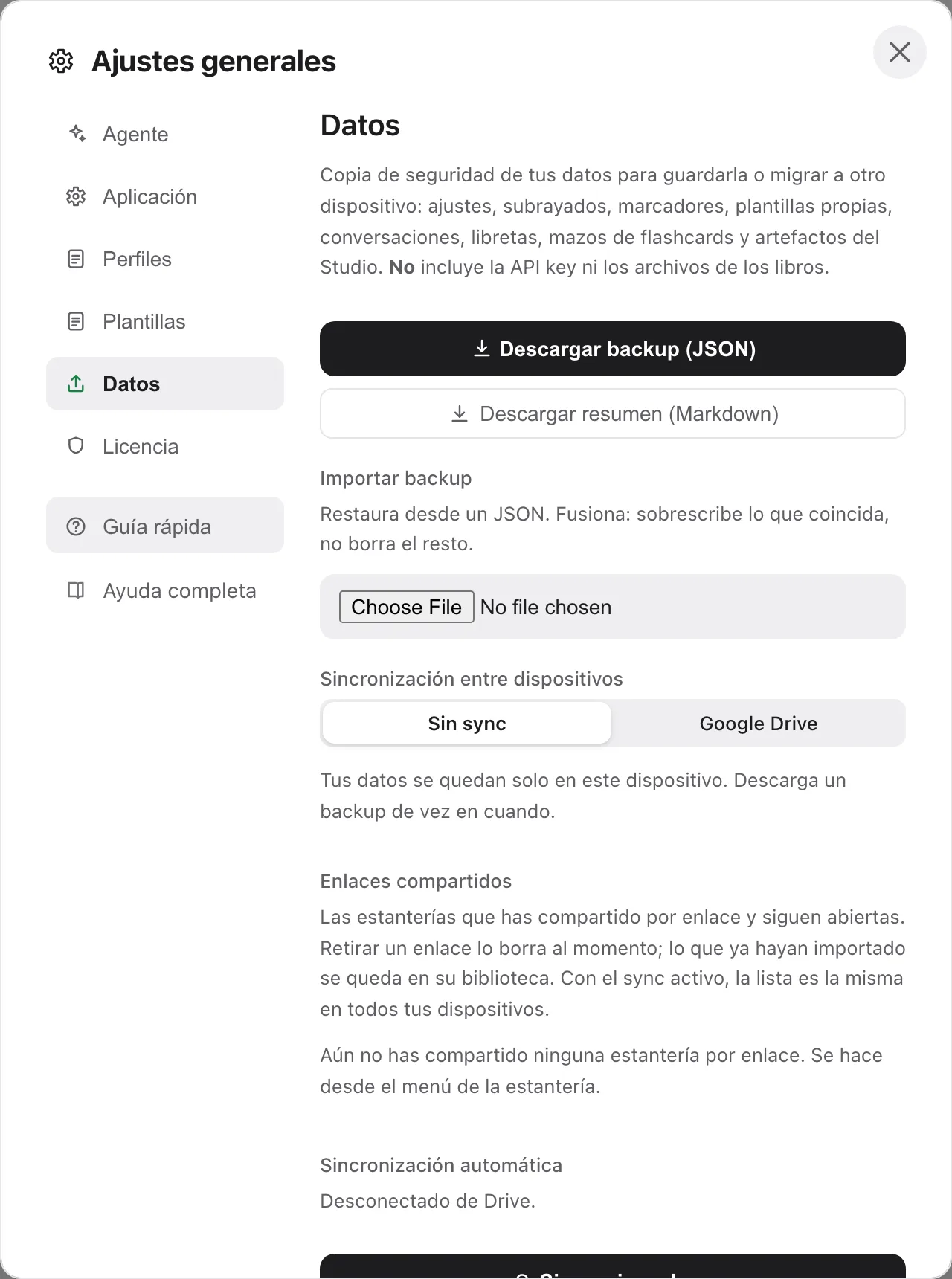
- Ajustes → Datos.
- En Sincronización entre dispositivos, elige Google Drive.
- Conectar con Google Drive y autoriza.
- Decide si quieres sincronizar también los archivos de los libros. Sin esto, en el otro dispositivo verás las fichas y las notas, pero tendrás que bajar el libro para leerlo.
- Guardar en Drive.
A partir de ahí la sincronización es automática. En el mismo panel tienes Restaurar desde Drive, Historial de versiones y el espacio que queda.
Más de 50 MB
Un libro de más de 50 MB no se sube solo. Se pide desde el menú del libro en el otro dispositivo.
Backup: un fichero con todo lo tuyo
Ajustes → Datos → Descargar backup (JSON). Incluye ajustes, subrayados, marcadores, plantillas propias, conversaciones, libretas, mazos, ejercicios y artefactos del Studio.
No incluye la API key ni los archivos de los libros. La clave se queda en el dispositivo a propósito: un backup que se comparte no debe llevarse tus credenciales.
Importar backup fusiona: sobrescribe lo que coincide y no borra lo que sobra. Restaurar un backup viejo no elimina lo que hayas hecho después.
Si algo desaparece
No toques nada todavía, y en este orden:
- Descarga un backup antes de cualquier otra cosa.
- Mira el otro navegador, el otro perfil o el otro origen. El almacenamiento del navegador es por navegador y por perfil; dos copias de la app pueden tener bibliotecas distintas.
- No pulses «Limpiar entradas huérfanas». Está pensado para fichas sin fichero, y en medio de un susto es fácil empeorarlo.
- Si el libro lo tienes en Drive, mira el Historial de versiones del panel de sync: guarda copias del fichero del libro.
- Si nada de eso lo explica, escríbeme antes de volver a subir nada: re-subir un fichero distinto crea un libro nuevo y no recupera las anotaciones del anterior.
BookReader no tiene telemetría: no hay un registro central de tu biblioteca al que mirar. Lo que hay, y es lo que se usa en el diagnóstico, es lo que queda en tu dispositivo y en tu Drive.
Siguiente paso
- Conecta un agente, si tienes Plus.
- Qué pasa con tus datos.
- Sync y almacenamiento, si buscas un tope o un número.